出去玩前做了不少功課,底下是自己列的行程給大家參考一下
- 7月 31 週日 201615:40
名古屋自駕四日遊行程表
出去玩前做了不少功課,底下是自己列的行程給大家參考一下
- 4月 24 週五 201500:07
媒體霸凌? 網路霸凌?
- 7月 20 週六 201315:04
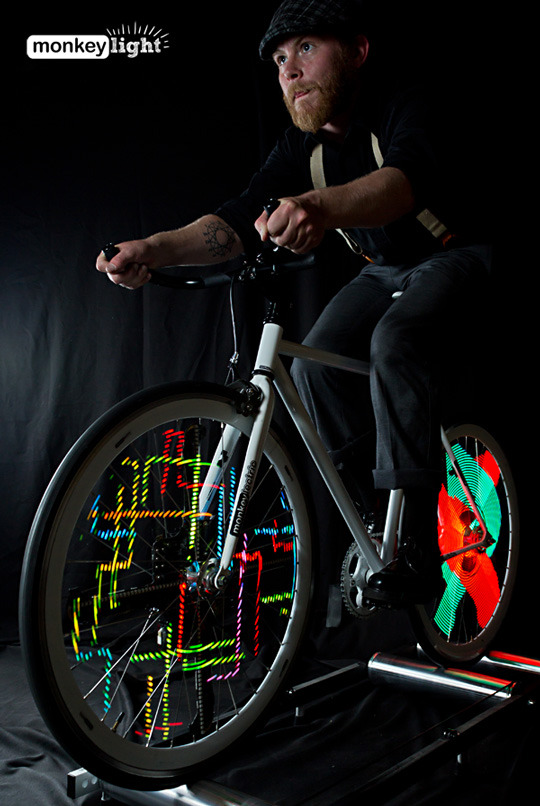
[試用] Monkey Light M210/M232

之前在網路上看到這篇文章「品味:腳踏車輪也加入城市的霓虹閃爍」正覺得怎麼會有這麼新奇又炫的東西
我就收到台灣代理商拿給我的試用品了
在經建會的網站上找到一篇文章,雖然是舊聞,但台灣在2009年的時候已經預估腳踏車的騎乘人次達到70萬人
雖然近一兩年有稍微退燒的跡象,但腳踏車已不再是以前單純上下課的代步工具了
台灣的腳踏車道一條一條的蓋,晚上的河濱公園滿滿的都是騎車的人
單車活動一場一場的開,場場都爆滿
不管是單純比賽的人、享天倫之樂的家庭、三五好友相約的騎乘,運動、健身、休閒已經成為腳踏車族的新名詞了
研發這個產品的團隊,只是一群本來就喜好騎車的人
「We developed the Monkey Light to make riding at night just as fun as the day, and to share our good cheer with those around us.」
研發這個產品只是希望在夜晚騎車可以跟白天一樣有趣,而且可以把這個樂趣分享給周圍的人。
「The first thing you notice when you ride around town with a Monkey Light is how many smiles you get.」
當你在騎車的時候,你會發現,很多人會笑你!(誤)... 當然是你會得到很多人對你的笑容,因為太有趣了。
「Nothing compares to the simple pleasure of a bike ride」
每有什麼會比簡單的騎車還要來的快樂對吧~
廢話講完~
底下po一些照片~ XD
左邊的是M210,右邊的是M232 (廢話)
M210正反兩面共10個LED燈,19種主題,適用20"以上的輪胎,3個AA電池,可用40小時以上
M232正反兩面共32個LED燈,42種主題,適用20"以上的輪胎,3個AA電池,可用20小時以上
電路板外面都有渡上一層透明橡膠,所以也防水
內附的東西都一樣,電池盒x1,束帶、防偷束帶及墊片數個,簡易安裝說明書
安裝的話,我建議上網看官網的youtube教學會比較懂
M210安裝教學
M232安裝教學
- 6月 07 週五 201313:42
[轉貼] 如何在 Windows 8 裡安裝中文以外的語言包?

最近剛好有需要才發現原來 Win8 已經變這麼簡單嘍
想想以前要換個語言包真的是有夠麻煩的
有需要的人可以去這邊看
http://www.freegroup.org/2012/11/how-to-download-and-install-windows-8-language-packs/

- 5月 27 週一 201321:08
[教學] 台哥大 TWM Amazing A1 ROOT + Link2SD

前一陣子我媽跑去續約
小姐就跟她推薦了一支 0 元的智慧型手機
拿回來才知道是台哥大自有品牌
這支是大陸 ZTE 的白牌手機
台哥大應該是貼牌吧
以上是題外話
總之用了一段時間之後
我媽常說,明明沒灌什麼東西
怎麼一直跳使用空間不足之類的
灌個 LINE, FB, Google Driver 就差不多快爆了
也因此想說該怎麼把 APP 移到 SD 卡裡面去
一般大家都知道要用 APP2SD 或是 Link2SD 之類的軟體
不過前提是需要 root
那什麼是 root?
就是某些 app 需要用管理者權限來執行,才能發揮其功能
因此為了達到 app2sd 的功能必需先 root
在網路上看到一篇文章,就跟著照做
當然並不像他講的這麼簡單就搞定
前期的處理還蠻費時間的
因為他沒提供相關的檔案,所以只好花時間自己找
不過別擔心,我已經包好了
要的人只需要在此下載即可....
步驟如下:
1. 先安裝 USB DRIVER
在我提供的 root 包裡,有提供兩個 Driver
Handset_USB_Driver_A1.zip 及 Motorola_End_User_Driver_Installation_5.2.0_32bit.zip
兩個都要裝,前面那個是手機在一般模式下需要用到
後面那個是等下在執行 root 的過程中會用到的 Driver
2. 把 USB 偵錯打勾
3. 開啟 root 包裡 recovery_N788_v2 資料匣,將 root.zip 放到 SDCARD 的根目錄,然後執行 recovery.bat
新增:(2013.07.26)
我看蠻多人在這邊裝不進去的,所以直接進「命令提示字元」裡面手動安裝,沒成功的人再試看看
a. 先打開「命令提示字元」,然後進去recovery的目錄,怎麼進去我就不多做解釋了。
b. 輸入「adb reboot bootloader」,然後你的手機會重開機,這時候不要去理他,繼續在電腦上動作。
c. 再來輸入「fastboot devices」,然後手機就會進入fastboot模式,如果找不到裝置,請檢查上面的那兩個驅動是否都有安裝好了。
d. 最後再輸入「fastboot flash recovery recovery_n788.img」,這邊是將recovery mode的映像檔寫入到手機裡,成功的話會顯示okay,這時候再拔電池。
一般來說驅動有裝,上面三個動作都沒太大問題的話,就可以進到Recovery mode裡了
4. 上面那個動作是將 Recovery mode 安裝至手機裡,安裝完後,我想應該是會拔電池
這時將電池裝上,然後按音量減鍵不放及電源鍵,直到進入 FTM 模式
此時選重啟到 RECOVERY 模式
5. 在 RECOVERY 模式刷入 root.zip 刷機包就完成 root.
刷完機後,應該可以跳回之前的選單,然後選擇關機
之後再重新開機,看看軟體清單有沒有超級使用者的圖示啦
- 5月 12 週日 201300:11
小軟體 - 遠端搖控軟體 UltraVNC v1.1.8.9 綠色繁體免安裝版

曾經有過想在兩台電腦上同時做事卻得一直用kvm切換視窗或是兩頭跑的煩惱嗎?
或是想連到 windows 2000 卻沒有 遠端桌面連線可用的窘境嗎?
這是一套內含有客戶端/伺服器的遠端控制軟體,它允許你透過 TCP/IP通訊協定來連線控制遠端的電腦。
只要在遠端電腦上安裝伺服器版,你便可以在網路上的任何電腦上使用原軟體所附的VNC 檢視器軟體來連線控制該遠端的電腦,即使沒有VNC 檢視器軟體,你仍可透過瀏覽器(需支援 Java 功能)來遙控此遠端電腦。
其內建有 Video Hook driver for Windows 2000 / XP 高速的「視計掛鉤驅動程式」讓你畫面的顯示更加快速及清晰。
下載網址:
下載檔案請另存成 rar 再解壓縮即可....
使用說明:
1. 解開後,如果你想在win2000上成為被控端...
就執行資料匣底下的 winvnc.exe 就會開啟被控端介面....
主要就是設定登入密碼及其它一些細部的東西....
2. 如果是要連到別台電腦,則要執行資料匣裡的 vncviewer.exe
3. 連線成功後,就會如下圖所示...
- 2月 17 週日 201314:33
[開箱] Nokia Lumia 920
從很久之前就開始在注意這支手機
原因是什麼
只是因為我想要玩玩新的系統
Android 之前有玩過 Asus A50,現在也有女友的 HTC J 可以玩
iOS 則是因為工作上的需要,也有 iPAD 可以使用
在兩套系統都玩過的情況下,就轉向從沒玩過的 Windows Phone 8
話說這支從12月中上市後,一直處於缺貨的情況下
本來在還未上市之前,一直還蠻喜歡黃色及紅色的,覺得很亮眼,很與眾不同
但在12月中去體驗中心玩過紅、黃、白及黑的模型機
發現雖然很與眾不同,但感覺好像沒黑色來的有質感
隨後到了元旦連假,看了mobile01上一堆人因為預購而買不到
或是全台大缺貨,想買都沒的買
回到龍潭後,隨口去龍潭的體驗中心問問
發現還有一支現貨,馬上就帶回家了
最後為什麼選黑色
第一,因為比較有質感,雖然不起眼,跟市面上的一般手機看起來差不多
第二,我看很多人買了紅黃色,結果卻買了保護殼把他蓋起來,那搶紅黃色跟買黑色不是一樣的結果,黑色貨還比較多
開箱後,裡面的備件很簡單
簡易說明書、充電器插坐、傳輸線、耳機及開sim卡插槽的針
底部只有一個傳輸線(充電線)的接口
喇叭也在底下
右邊則有三個按鈕
由左至右分別是相機鍵、電源鍵及音量大小聲鍵
通常用的最頻繁的應該是電源鍵吧
上方則是有3.5mm的耳機孔及micro sim卡插槽
所以要用的人還要先去電信商那換成小卡
背面則是870萬像素的後鏡頭及閃光燈
照相最大解析度3552 × 2448 Pixel(s)、四倍數位變焦
相機焦距26.0mm、光圈f/2.0及1080p錄影
網路上有一些拍照的大樓可以參考一下
http://www.flickr.com/search/?q=lumia+920&m=tags&ss=0&ct=0&mt=all&w=all&adv=1
上方是前鏡頭及電話聽筒
前鏡頭是120萬象素,不過我很少使用
自拍的效果我看應該也不是很好
4.5 吋 1280 x 768 多點觸控 PureMotion HD+ IPS 螢幕
內建無線充電的功能,不過要另外買無線充電座
1.5GHz 雙核心處理器,1GB RAM及32GB ROM
所以不用另外插micro sd卡也夠用
使用心得:
買來到現在已經使用一段時間了
說實在的,如果你已經用習慣 Andriod 或 iOS 的系統,app 數量實在是少的可憐
常用的或是想用的,不是沒有,不然就是功能陽春
這方面只能希望開發者能再努力一點
當然,微軟也要把系統做大,讓使用者變多才行
初拿到這支手機時
其實說實在的也沒什麼好玩的,相較於其它兩大系統都是左右滑動
wp8是屬於上下滑動的設計
橫向滑動只有兩頁
一頁就是大家看到的動態磚
另一頁就是所有的應用程式,也就是所謂的 app
全部用直列的方式滑動選取
當app數量夠多的時候,就會出現索引
讓你可以快速跳至你要使用的app上面
聯絡人方面
如果要從iOS或是android轉過來,也是可以小無痛轉換
不過像我本來的聯絡人都是建在 google 裡面
以前在 android 裡可以自行選擇我要顯示的群組
比如說有電話且認識的
不太認識只有 email 的就不顯示
但進入 wp8 後,無法篩選,只能全部顯示
這是我對他比較小感冒的地方
後來解決的方式,就是再建一個新的 hotmail 帳號,然後從 google 把我要顯示的聯絡人移植過來
之後再手機裡把剛剛新建的 hotmail 帳號加入,把 google 的聯絡人隱藏
這樣就只會有你想要顯示的朋友
不過雖然隱藏,但系統還是可以知道,讓帳號間互相關聯
google、hotmail 及 facebook
上面講講為啥要建一個新的 hotmail 帳號
我想大家一定都有 msn 帳號,如果用常用的 msn 帳號當主要聯絡人的帳號
一樣會有我剛講的問題,因為 msn 裡一樣會有熟與不熟的朋友
同樣是沒辦法篩選,只能全部顯示出來
這也是我覺得很鳥的地方
其它的在使用上就還
常用的 Line 或 what's app 也有,不過功能上還是沒其它兩大系統完全
底下是一些試拍的照片
可以讓大家參考一下
- 10月 24 週三 201223:34
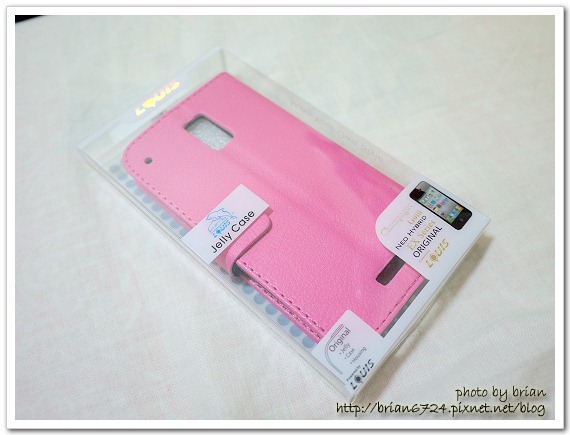
[分享] hTC J 手機皮套

這是在Y拍上面看到的
因為手機才剛出沒多久,所以市面上 J 的手機皮套也不多見
去 NOVA 看,都是很貴的那種
買不下手
這款含運還不到350元
這是正面的部份
這是背面的部份
中間有個凹糟,等下就知道是幹嘛的
款式是類似記事本的模樣
一般那種下開翻蓋式的不太喜歡
固定手機的方式不是用黏的,而是像一般手機背蓋保護殼一樣的方式
裝上手機的樣子
剛背面的那個凹糟,可以讓你把手機立起來
不無小補啦,臨時需要時,是還不錯用的功能
開口的部份都還算開的很漂亮
相機及補光燈的部份
耳機開孔的部份
音量大小鍵的部份
充電插孔的部份
旁邊的部份還可以帶兩張卡
底下也可以塞一點錢
有時候不想帶皮包的時候,帶著手機就可以出門了
還蠻方便的
- 10月 18 週四 201221:44
[試用] iPad保護套試用活動 Hershuoh 台灣專利設計款for iPad2/New iPad
這次很高興又可以得到廠商 Hershuoh 的青睞拿到了試用品
本次的試用對像是 iPad 的保護套,其擁有台灣專利的設計及不易起毛球的魔鬼氈/魔術布
總共有共四款顏色,分男生色系(淺黑、淺藍),女生色系(粉紅、與淺紅)
目前市面上的保護套數目多到數不清
但是通常都有底下一些缺點
1. 多折掀蓋式的,通常只有平放跟立直兩種方式
而平放的角度很平,立直很容易倒
2. 多段角度式的,通常只有三~四段,使用者還是得屈就於廠商設計的角度
3. 折立紙架式的,像折紙一樣,程序繁雜超麻煩
4. 其它的一般保護套則不是太滑就是固定不牢靠
這次廠商提供的皮套則一併將上述的缺點全部解決
先來看看包裝吧
將外包裝拆開後,廠商用泡泡袋保護以防運送過程中的損傷
將泡泡袋拆除後,還有一層的塑膠套裝著
皮套的表面是立體菱形紋路、握感及絕佳的止滑效果,即便手濕滑亦不會滑落
正面及背面
前後可以拆開,方便在某些情況下使用
密合置入口,強力魔鬼氈牢牢固定
從上方往下塞,不會有從保護套掉落的風險
開孔的部份很準確沒偏差
左上是後鏡頭,右上是home鍵
左下為dock接口及喇叭輸出的部份,右下為音量鍵及自動旋轉螢幕lock
任意角度固定的部份多虧了中間這條魔鬼氈
利用這條魔鬼氈可以與蓋子相黏
可以調整任意你想要調整的角度,讓主機配合你,不是你去配合主機


拿在手上的感覺大概是這樣
廠商對於產品更詳盡的介紹
使用心得:
在試用了這款保護套後
個人覺得在可以90~170度之間任意固定非常好用
不用為了角度在那邊橋來橋去
分離式的蓋套可以讓直立橫放都方便
價錢方面,我想這個應該有比市面上差不多功能的保護套來的便宜
y拍上有些功能沒他這麼好的,也還賣比他貴
大致上是這樣
:)
- 10月 15 週一 201222:34
[開箱] HTC J Z321e

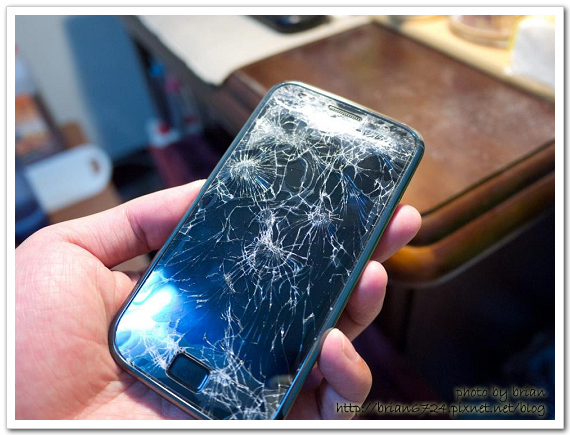
最近因為兩支智慧型手機接連出問題
一支莫名奇妙的掛掉
一支被車子輾過
所以在差不多可以續約的時期,跑去台哥大辦了一支回來
這支目前申辦的方案是月租699(網內互打不用錢)+網路吃到飽699(最高付到800元)
手機只需要990元
還盧了店員加貼保護貼只要100元(其實是想要他送,不過很難盧)
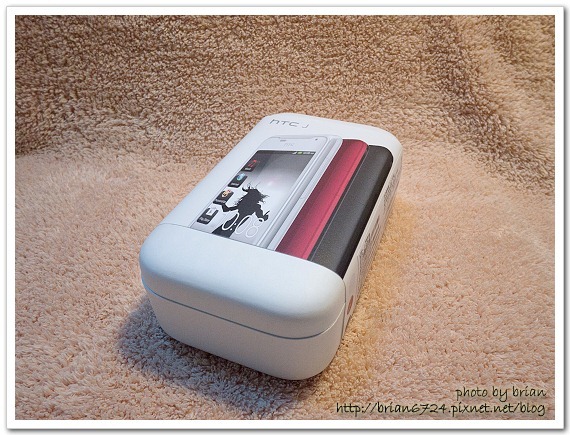
盒子一打開,映入眼簾的就是 hTC J,4.3 吋 AMOLED 螢幕
在日本紅回台灣的機子
雖然當初要小湯買hTC的機子,她也是很不願意
不過好說歹說也是給hTC一個機會
二年沒買手機了
才知道現在手機盒子做的這麼小
所有的東西都塞在裡面
手機、一些說明書、耳機、傳輸線及旅充
電池咧?
電池已經先塞在手機裡面,這樣也算是省空間的一種方式吧
接點的部份,有先用塑膠紙隔開
所以要用之前,記得先把塑膠紙拉起來
網頁載入中,請稍候...